Showing posts with label Technology. Show all posts

Monday, August 2, 2021

Ragam Aplikasi Komunikasi Data

3.1 Memahami ragam aplikasi komunikasi data.
Komunikasi Data adalah proses pengiriman data / informasi dari dua / lebih device (komputer, smartphone, handphone, dll) yang terhubung dalam suatu jaringan. Dapat juga diartikan sebagai upaya untuk bertukar pesan antara pengirim & penerima informasi. Blok Diagram Komunikasi Data: Sumber -> Pengirim -> Sistem Transmisi -> Penerima -> Tujuan A. Metode Komunikasi 1. Simplex, yaitu komunikasi satu arah, pengirim hanya bisa mengirim pesan ke penerima dan tidak dapat menerima pesan && penerima hanya dapat menerima pesan dari pengirim dan tidak dapat mengirim pesan (Contoh : Radio, Televisi, dll) 2. Half-Duplex, yaitu komunikasi dua arah, pengirim dan penerima masing – masing dapat mengirim dan menerima pesan tetapi secara bergantian (Contoh : Walkie Talkie, Chatting, dll) 3. Full-Duplex, yaitu komunikasi dua arah seperti Half-Duplex, tetapi penerima dan pengirim dapat mengirim dan menerima pesan secara bersamaan dalam satu waktu (Contoh : Telepon, Video Call, dll) B. Klasifikasi Komunikasi Berdasarkan Informasi yang Dikirim dan Diterima 1. Komunikasi Audio, yaitu jenis komunikasi yang hanya memungkinkan mengirim dan menerima informasi dalam bentuk suara (Contoh : Radio, Voice Mail, dll) 2. Komunikasi Video, yaitu jenis komunikasi yang memungkinkan mengirim dan menerima informasi dalam bentuk gambar (Contoh : Big Screen yang menampilkan iklan di kota – kota, dll) 3. Komunikasi Audio & Video, yaitu komunikasi yang memungkinkan mengirim dan menerima informasi dalam bentuk suara dan gambar sekaligus (Contoh : Televisi, Video Call, dll) 4. Komunikasi Data, yaitu komunikasi yang mana informasi yang dikirimkan dan diterima berupa data digital (Contoh : Aplikasi Internetworking pada jaringan komputer) C. Jenis – jenis Komunikasi Data 1. Terestrial, menggunakan media kabel dan nirkabel sebagai aksesnya 2. Satelit, menggunakan satelit sebagai aksesnya Bagian yang wajib dan harus ada dalam sebuah komunikasi data adalah : 1. Receiver / Penerima, penerima data / informasi yang dikirim oleh sender 2. Sender / Pengirim, pengirim data / informasi yang selanjutnya akan diterima oleh receiver 3. Message / Pesan, data yang dikirim oleh sender 4. Media Transmisi, media yang dibutuhkan oleh data / informasi yang dikirim oleh sender agar sampai ke receiver (Contoh : Kabel, udara, dll) 5. Protocol, adalah aturan yang harus disepakati oleh dua atau lebih device agar dapat berkomunikasi (Contoh : IEEE 802.11 standar yang digunakan untuk jaringan local menggunakan wireless) D. Kelebihan komunikasi data 1. Memungkin kan kita untuk mengirim data dalam jumlah yang besar tanpa ada kesalahan dan ekonomis dari suatu tempat tempat yang lain. 2. Memungkinkan penggunaan komputer secara terpusat maupun secara tersebar sehingga mendukung manajemen dalam hal kontrol, baik dari desentralisasi maupun sentralisasi. 3. Mempermudah kemungkinan pengelolaan dan pengaturan data yang ada dalam berbagai macam sistem komputer. 4. Mendapatkan data langsung dari sumbernya. 5. Mengurangi waktu untuk pengolahan data. E. Kekurangan komunikasi data 1. Call setup memperlukan beberapa detik. 2. Kecepatan data terbatas tergantung pada besar data yang dikirimkan. 3. Keterbatasan bandwith dapat di atasi dengan penambahan bandwith. 4. Tidak cocok untuk trafik besar, jika pengiriman data dilakukan ada trafik yang sedang pada maka akan dibutuhkan waktu yang lebih lama. 5. Adanya delay propagasi untuk akses via satelit, membangun insfrastruktur terestrial jika mungkin. 6. Throughput, merupakan beban dari sistem yaitu persentase waktu yang diberikan untuk pengiriman data dengan melewati media transimis tertentu. 7. Faktor manusia, manusia (brainware) merupakan perancang, pencipta sekaligus pengguna sistem. Faktor manusia merupakan faktor yang sangat dominan dan menentukan lancar atau tidaknya system. F. Jenis-Jenis Hambatan Komunikasi Secara garis besar, terdapat 4 (empat) jenis hambatan komunikasi yaitu hambatan personal, hambatan fisik, hambatan kultural atau budaya, serta hambatan lingkungan 1. Hambatan personal Hambatan personal merupakan hambatan yang terjadi pada peserta komunikasi, baik komunikator maupun komunikan/komunikate. Hambatan personal dalam komunikasi meliputi sikap, emosi, stereotyping, prasangka, bias, dan lain-lain. 2. Hambatan kultural atau budaya Hambatan kultural atau budaya mencakup bahasa, kepercayan dan keyakinan. Hambatan bahasa terjadi ketika orang yang berkomunikasi tidak menggunakan bahasa yang sama, atau tidak memiliki tingkat kemampuan berbahasa yang sama. 3. Hambatan fisik Beberapa gangguan fisik dapat mempengaruhi efektivitas komunikasi. Hambatan fisik komunikasi mencakup panggilan telepon, jarak antar individu, dan radio. Hambatan fisik ini pada umumnya dapat diatasi. 4. Hambatan lingkungan Tidak semua hambatan komunikasi disebabkan oleh manusia sebagai peserta komunikasi. Terdapat beberapa faktor lingkungan yang turut mempengaruhi proses komunikasi yang efektif. Pesan yang disampaikan oleh komunikator dapat mengalami rintangan yang dipicu oleh faktor lingkungan yaitu latar belakang fisik atau situasi dimana komunikasi terjadi. Hambatan lingkungan ini mencakup tingkat aktifitas, tingkat kenyamanan, gangguan, serta waktu. G.Cara Mengatasi Hambatan Komunikasi Berbagai hambatan komunikasi yang dapat menyebabkan ketidakefektifan komunikasi dapat kita atasi dengan memperhatikan beberapa hal berikut ini : 1. Pengirim pesan/komunikator/sender Pengirim pesan harus proaktif dalam membuat penerima/komunikan/komunikator/receiver mengerti dan memahami pesan yang disampaikan. Seringkali, apa yang dikatakan tidak selalu sesuai dengan apa yang didengar. Untuk menghindarinya, hal-hal yang harus dilakukan adalah : • Menyatakan satu ide atau gagasan dalam satu waktu. • Menyatakan ide atau gagasan dengan singkat. • Memberikan penjelasan ketika diperlukan. • Melakukan pengulangan jika diperlukan. • Menerima dan memberikan umpan balik. • Melakukan pilihan kata, nada suara dan bahasa tubuh yang tepat. 2. Pesan Untuk mengurangi kemungkinan terjadinya masalah, pengirim harus Menggunakan terminologi yang tepat. Berbicara dengan jelas. Waktu pengiriman pesan disesuaikan dengan kesiapan penerima pesan untuk mendengarkan atau menerima pesan. Menggunakan volume suara yang sesuai. Pesan yang disampaikan hendaknya bersifat inklusif dan informatif. Inklusif artinya bahwa pesan berisi segala sesuatu yang diperlukan oleh penerima pesan untuk memahami maksud pengirim. Informasi artinya pesan merupakan sesuatu yang ingin diketahui oleh penerima pesan. Sumber: jihanfitriandriyani.blogspot.com

Thursday, April 25, 2019

Tips Merawat Jam Tangan Seiko Otomatis

Untuk merawat jam tangan seiko otomatis ini bagi pemula cukup membingungkan, awal beli pengalaman pribadi saya, dalam seminggu bisa telat sampai 4 menitan, setelah dibawa ke servis senter ternyata masih telat juga, sempet kecewa barat karena jam tangan seiko otomatis ini harganya cukup mahal buat saia, dan akhirnya setelah dicari permasalahannya sekarang baru ketahuan ternyata akurasi waktunya bagus sekali, berikut tips admin jika ingin jam tangan seiko otomatis kesayangan nya perfect:
1. Sering Digunakan.
Untuk mencegah jam tangan seiko ini berhenti berfungsi, maka harus sering digunakan, dan pengalaman admin mampu bertahan dua hari jika tidak digunakan sama sekali.
2. Simpan dalam posisi lurus
Jika setelah digunakan disimpan, misal malam hari, jangan sekali kali menyimpan jam tangan seiko otomatis miring atau berdiri, ini akan membuat jam kehilangan keseimbangan, dan menjadi ngaco waktunya, tetapi harus disimpan sejajar, bagian atas menghadap ke atas.
3. Jangan sampai terjatuh
Jangan sampai jam tangan kesayangan nya terjatuh, karena disinilah sedikit kelemahan nya.
Demikian tips dari admin, untuk menjaga jam tangan seiko otomatis kesayangan nya berfungsi dengan baik dan awet tentunya.

Saturday, November 17, 2018

CARA REMOTE MANAGEMENT TPLINK TLWR840N

Halo gan, kali ini admin akan share tentang bagaimana caranya remote managemnet router yang ada dalam satu jaringan internet, silahkan disimak tutorialnya.
1. Login ke tplink IP address:8080


2. Klik menu security

3. Klik remote management, isi port dan remote management ip address

4. Akses di web dengan ip address wan pada router diakhiri port nya.
5. Done

Sumber: Dokumen Pribadi  

Thursday, February 1, 2018

Gerhana Bulan Januari 2018

Gerhana bulan tahun ini yang menurut ahli bumi terjadi 150 tahun sekali terasa sangat istimewa untuk masyarakat indonesia, khususnya buat saya pribadi, untuk mengabadikan momen langka ini tak ketinggalan peralatan pun sudah disiapkan, dan alhamdulillah walaupun cuaca mendung moment langka dan spesial ini terekam kamera saya, alhamdulillah.

Friday, October 27, 2017

Mengatasi Hasil Print Tidak Sempurna

Cara Mengatasi Hasil Print Tidak Sempurna


Sebagian besar penyebab masalah diatas adalah berada pada catrid printer Anda. Berikut langkah - langkah untuk mengatasinya :

1) Cek apakah catrid Anda sudah terisi tinta dengan cukup ( isi max -+ 4cc colour dan 8cc black). Bila terlalu banyak maka akan terjadi luber pada nozle dan hasil print tidak normal.
2) Jika catrid sudah terisi cukup, tempel nozle/mulut semprot catrid pada tissu kering apabila tidak keluar tinta berarti tinta belum turun (lakukan trik mengisi tinta) namun bisa juga catrid buntu. Apabila ditempel di atas tissu kering tinta keluar, tapi saat ngeprint tidak keluar hasil print sama sekali berarti catrid Anda rusak (chip KO).
3) Bila printer modif infus ada kemungkinan supplay tinta ke katrid kurang. (lakukan isi ulang suntik untuk sementara).
4) Selain catrid, mekanik juga bisa menyebabkan hasil print tidak sempurna (buram n jarak print melebar/menyempit). Cek Encoder Scale yang bentuknya sperti plastik tipis dan bergaris rapi seperti skala pada penggaris. Letaknya dibelakang Carriage (t4 catrid/berbentuk pita) dan sebelah kanan printer yang bebentuk silinder/bulat. Cek dan pastikan tidak kotor terkena grease dan kedudukkannya tidak kendor.

      Apabila Catrid Anda rusak maka segera diganti saja. Jika buntu rendam catrid dengan air panas atau pembersih head (head cleaner) lalu tiup catrid dr lubang pengisian, lakukan berulang hingga normal. Bila Anda punya vaccum catrid, maka tidak perlu ditiup.

Semoga bisa bermanfaat!!!!
Sumber: Google

Monday, May 22, 2017

Smadav Antivirus Lokal Ampuh dan Canggih, Begini Cara Menggunakannya

Akhir akhir ini para netizen dihebohkan dengan virus ransomware wannacry, virus jenis ini sangat berbahaya karena apabila menginfeksi komputer korban, data komputer akan di lock, dan meminta tebusan berupa uang digital atau bitcoin.
Sebagai antivirus lokal smadav hadir dengan pembaruan yang menjanjikan, dimana smadav mengklaim mampu menangkal virus ransomware wannacry.
Untuk mengunduhnya bisa diunduh di www.smadav.net dengan gratis atau memilih yang berbayar.
untuk menggunakaknya cukup mudah, berikut caranya:
1. Unduh smadav terbaru di www.smadav.net
2. Setelah di unduh kemudian di install
3. Setelah di install jalankan smadav
4. Kemudian jika ingin scan drive C bisa klik tab scanner, lalu ceklis local disk C, lalu klik scan
5. Kemudian jika ingin scan drive D bisa klik tab scanner, lalu ceklis data D, lalu klik scan
6. Apabila ingin scan cepat secara otomatis maka bisa pilih otomatis, scan cepat lalu klik scan
7. Apabila ingin scan secara menyeluruh karena komputer dianggap terinveksi virus maka bisa pilih otomatis dan klik scan total.
8. Biarkan proses berlangsung hingga selesai 100%
9. Kemudian klik bersihkan untuk mengeksekusi virus atau registry yang terinveksi atau eror
10. Langkah terakhir adalah hapus semua virus yang masuk ke tab quarantine, dengan klik tab settings, klik tab quarantine lalu klik select all lalu delete
11. Selamat mencoba

Monday, March 13, 2017

Jadwal MotoGP 2017 Trans7

Jadwal MotoGP 2017 Trans7


Kabar gembira buat para pecinta MotoGP, sebentar lagi akan digelar dengan seri pembuka yaitu di Losail-Qatar pada tanggal 26 Maret 2017
SeriGP – SirkuitTanggal – Jam
1Qatar – Losail26 Maret – 00:35 WIB
2Argentina – Termas de Rio Hondo09 April – 00:02 WIB
3Amerika – Circuit of The Americas23 April – 02:35 WIB
4Spanyol – Jerez07 Mei – 19:00 WIB
5Perancis – Le Mans21 Mei – 19:00 WIB
6Italia – Mugello04 Juni – 19:00 WIB
7Spanyol – Barcelona – Catalunya11 Juni – 19:00 WIB
8Belanda – TT Circuit Assen25 Juni – 19:00 WIB
9Jerman – Sachsenring02 Juli – 19:00 WIB
10Rep. Ceko – Brno06 Agust – 19:00 WIB
11Austria – Red Bull Ring13 Agust – 19:00 WIB
12Inggris – Silverstone27 Agust – 19:00 WIB
13Italia – San Marino10 Sept – 19:00 WIB
14Aragon – MotorLand Aragon24 Sept – 19:00 WIB
15Japan – Twin Ring Motegi15 Okt – 13:00 WIB
16Australia – Phillip Island22 Okt – 12:00 WIB
17Malaysia – Sepang29 Okt – 14:00 WIB
18Spanyol – Valencia – Ricardo Tormo12 Nov – 20:00 WIB
Valencia lagi-lagi dipilih oleh Dorna sebagai pihak penyelenggara menjadi puncak dari rangkaian pertarungan di GP 2017 musim ini. Di atas sirkuit Ricardo Tormo tersebut para rider akan menutup musim dengan berbagai selebrasi termasuk juara dunia MotoGP nantinya. Jika ada perubahan akan kami update, terima kasih.

Thursday, March 9, 2017

SMK TUNAS TEKNOLOGI

PROFIL:

Alamat SMK Tunas Teknologi : Jl.Dewa Ruci Raya No.1 Perum BTP Setia Mekar Tambun Selatan Bekasi 17510
Phone : 021-88354681 & 021-88356357
email : smktunasteknologi@gmail.com


FOTO FOTO KEGIATAN:


Tuesday, November 22, 2016

Hati-hati, Sebuah Smartphone Kotor Bisa Dihuni 50 Koloni Bakteri Jahat

Hati-hati, Sebuah Smartphone Kotor Bisa Dihuni 50 Koloni Bakteri Jahat


Jakarta, Tahukah jika smartphone yang selalu menemani aktivitas keseharian Anda, merupakan
salah satu benda favorit berkumpulnya kuman penyakit. Kondisi tersebut tidak lepas dari kebiasaan pengguna, yang kadang beraktivitas dengan smartphone di tempat yang tidak semestinya, semisalnya di kamar mandi.
Yup, secara tanda disadari, bahkan secara sengaja kita suka membawa smartphone ke dalam kamar mandi. padahal sudah menjadi rahasia umum jika kamar mandi apalagi toilet umum, merupakan ‘hunian’ favorit segala jenis bakteri. Berbicara bakteri apa saja yang bisa menempel pada perangkat smartphone, ada sebuah fakta mengejutkan dari hasil penelitian ilmuwan bernama Dr. Susan Whittier.
Sebagaimana dilansir Business Insider, Dr. Susan Whittier membeberkan setidaknya dari 38 smartphone yang diuji, 31,50 persen di antaranya memiliki 20 hingga 50 koloni bakteri. Sementara yang paling sedikit (10,5 persen) hanya mengantongi kurang dari 10 koloni. Dari semua smartphone tersebut, ada lima jenis bakteri yang dinilai sangat berisiko bagi kesehatan.
Lebih lanjut, Dr. Susan Whittier yang juga menjabat sebagai Direktur divisi Mikrobiologi di Columbia University Medical Center, menerangkan, dari beragam bakteri yang menempel pada parangkat smartphone yang diuji, 5 diantaranya dinilai sangat berisiko bagi kesehatan.
“34 di antaranya terkontaminasi bakteri Bacillus dari lingkungan. Selain itu, bakteri kotor seperti E. Coli dan Klebsiella Pneumoniae juga berkumpul di smartphone ini,” kata Dr.Whittier.
“Selain itu ada dua parasit jenis patogen, MRSA dan MSSA. Meski begitu jenis bakteri ini tidak membahayakan manusia, mereka biasanya cuma menyebabkan infeksi minor pada kulit seperti jerawat,” timpalnya menjelaskan.

Maka dari itu, Dr Whittiers menyarankan, smartphone sejatinya harus memiliki perawatan higienis. Setidaknya, bersihkan perangkat tersebut dengan mengelap setiap sisi dan layar menggunakan kain bersih serta cairan sanitizer. Jika hanya
dibersihkan dengan tisu yang dibasahi air, proses pembersihan tidak akan bekerja secara maksimal.

Sunday, November 20, 2016

7 Tips Jitu Lindungi Jaringan WiFi di Rumah

7 Tips Jitu Lindungi Jaringan WiFi di Rumah


Jakarta - Disadari atau tidak, masyarakat Indonesia telah memasuki era internet of things (IoT).
Terlihat dari banyaknya perangkat pintar saling terhubung satu sama lain ke internet yang tak hanya komputer dan ponsel, melainkan sudah merambah sampai ke perangkat seperti televisi.Untuk memenuhi semua kebutuhan koneksi perangkat IoT di rumah, dibutuhkan router WiFi yang mumpuni dan aman. Namun, pengaturan router Wi-Fi rumah terkadang dianggap hal rumit yang biasanya membingungkan bagi pengguna rumahan pada umumnya.
"Sebagian besar rumah di Indonesia yang terhubung internet berisiko kena serangan siber. Salah satu sebabnya router standar yang dipakai pengguna internet rumahan tak memiliki keamanan memadai atau tak di setting dengan baik sehingga celah itu jadi jalur utama bagi para peretas untuk menyerang jutaan pengguna internet di rumah mereka." ungkap Dony Koesmandarin, Territory Channel Manager Kaspersky Lab, Indonesia dalam keterangannya.
Peretas biasanya memakai malware untuk mengeksploitasi kerentanan pada router yang tak dilindungi dan sembunyi-sembunyi mengarahkan pengguna dari situs web yang mereka ketahui, seperti situs bank, ke situs palsu yang dibuat seperti asli. Ketika pengguna log-in, penyusup mengambil data pribadi untuk disalahgunakan. Sebagai antisipasi, ini 7 langkah dari Kaspersky Lab untuk membantu melindungi router WiFi rumah dari penyusup:
1. Hindari Pengaturan EZ. Beberapa router Wi-Fi menjanjikan pengaturan yang terkesan 'mudah', yaitu hanya dengan menekan tombol untuk bisa terhubung. Namun, ketika Anda tidak mengetahui kredensial Anda sendiri, Anda bukanlah pemilik dari domain Anda.
2. Ubah nama jaringan router Wi-Fi. Sesungguhnya, langkah ini tidak membuat jaringan Anda lebih aman, tetapi dapat membuat kondisi keseluruhan jaringan menjadi lebih baik. Ketika Anda ingin sign-in atau sekedar membantu tamu terhubung ke jaringan, Anda tidak perlu mengingat nama yang sulit seperti NETGEAR58843 atau Linksys-u8i9o. Sebaliknya, Anda dapat memilih nama yang mudah diingat, menyenangkan, ataupun lucu.
3. Ubah kredensial router Wi-Fi untuk login. Produsen router Wi-Fi sering menggunakan kembali nama admin default beserta password. Anda dapat melihatnya di Internet, contohnya beberapa produsen, tergantung pada modelnya, menggunakan admin atau (blank) untuk nama admin default dan password. Ini sudah menjadi rahasia umum.
Namun, untuk nama admin dan password Anda wajib rahasia, jadi pilihlah nama yang baru. Anda dapat memastikan telah memilih password yang kuat, misalnya dengan checker password dari Kaspersky Lab.
4. Pastikan halaman login router Anda tidak dapat diakses dengan Internet. Router modern biasanya memiliki fitur yang memungkinkan pengaturan dapat diubah dari jarak jauh melalui Internet. Fitur ini dapat berguna dalam beberapa situasi, tetapi juga tidak aman, jadi jika Anda tidak membutuhkannya, nonaktifkan saja.
Pilihan nama bervariasi tergantung pada produsen, lihat kembali pengaturan router Anda seperti "Remote Management" dan pastikan sudah dimatikan. Yang paling penting: Lindungi Wi-Fi Anda dengan enkripsi WPA2 yang terpercaya beserta password yang kuat.
5. Lindungi dengan protokol enkripsi yang handal dan password yang kuat. Ini merupakan bagian yang paling penting. Pada langkah ke-3, Anda mengubah login Wi-Fi router, guna mengamankan pilihan router. Sekarang Anda akan memilih password untuk jaringan. Password tersebut yang akan Anda ketik ke PC, Mac, smartphone, tablet, atau perangkat digital lain untuk memberikan akses terhubung dengan internet Wi-Fi.
Anda tentu tidak ingin tetangga atau orang asing yang lewat terhubung langsung ke Wi-Fi Anda. Disarankan untuk memilih enkripsi pribadi WPA2 sebagai password. Anda juga dapat menggunakan kata sandi, yang mungkin lebih mudah untuk diingat daripada password yang kompleks, tetapi juga harus sulit untuk diterobos.
6. Amankan semua jaringan Wi-Fi Anda. Jika router mendukung guest network, maka silahkan saja dibuat jika berminat. Bisa Anda beri nama seperti "MyAwesomeNetwork - GUEST," dan berikan password yang kuat serta enkripsi. Melalui cara ini, Anda tidak harus memberikan password kepada orang lain untuk terhubung ke jaringan pribadi Anda.
7. Amankan semua perangkat. Baik komputer, tablet, smartphone, kindle, atau perangkat digital lainnya, lindungi dengan password yang kuat. Jangan berikan password Anda kepada siapapun. Gunakan software keamanan pada setiap perangkat dan pastikan seluruh software up to date.

Saturday, November 19, 2016

Dukung Pebisnis, Facebook Update Metrics dan Reporting

Dukung Pebisnis, Facebook Update Metrics dan Reporting

MENLO PARK - Facebook baru saja mengumumkan pembaruan pada metrics dan reporting. Ini akan membantu untuk para partner Facebook serta industri.
Jutaan mitra menggunakan jasa Facebook untuk mengembangkan usaha mereka. Karena Facebook berkembang untuk memenuhi kebutuhan masyarakat dan bisnis yang menggunakannya, maka peruahaan juga mengembangkan metrik.

Langkah yang diambil Facebook karena ke depannya diharapkan pengguna dapat berkomunikasi lebih teratur mengenai metrik ini. Sehingga, partner Facebook bisa berfokus untuk menyediakan layanan kepada pelanggan dan mendapatkan masukan dari pelanggan itu.
Beberapa yang ditingkatkan antara lain, verifikasi Third-Party, membangun solusi pengukuran dengan klien Facebook, serta update metrik untuk para partner perusahaan, seperti dikutip dari Newsroom Facebook, Jumat (18/11/2016).
Salah satunya, update metrics FYI Blog, sebagai cara baru untuk membagikan pembaruan secara berkala mengenai metrics kepada partner. Metrics FYI blog tersebut menguraikan set pertama pada update informasi mengenai potensi dan pelaporan metrik.

Thursday, November 17, 2016

Pakar: Sadap Ponsel Via IMEI, 1.000 Persen Hoax

Pakar: Sadap Ponsel Via IMEI, 1.000 Persen Hoax

Belum ada teknologi yang bisa menyadap hanya dengan kode IMEI.
Ilustrasi IMEI  (Istimewa)


IMEI merupakan informasi identitas ponsel yang terdiri atas kode angka 15 digit. Untuk mengetahui kode IMEI, maka pengguna ponsel bisa menekan *#06# disertai dengan tekan tombol panggil pada ponsel. 
Nah, dalam pesan berantai tersebut tertulis, jika setelah menekan *#06# dan tombol panggil muncul kode IMEI saja, berarti ponsel dalam kondisi aman dari penyadapan. Namun, jika yang muncul kode IMEI dengan disertai kode angka lain, maka ponsel pengguna itu disadap. 
Menanggapi kabar tersebut, pendiri Communication and Information System Security Research Center (CISSReC), Pratama D. Persadha, menegaskan, informasi dalam pesan tersebut tidak benar. 
"1.000 persen hoax," tutur Pratama kepada VIVA.co.id, Selasa 8 November 2016. 
Dia berpandangan, untuk menyadap sebuah ponsel tak bisa cukup dengan bermodal IMEI saja. Sejauh yang dia ketahui, hingga saat ini tidak ada teknologi penyadapan yang dilakukan hanya dengan menggunakan kode IMEI. 
Pria yang pernah mengabdi di Lembaga Sandi Negara (Lemsaneg) selama 19 tahun itu mengatakan, informasi penyadapan melalui IMEI sangat lemah, tidak logis dan tak masuk akal. Sebab, tak mungkin penyadapan berbasis IMEI ponsel yang mana pengguna bisa membeli secara acak di toko. 
"Terus bagaimana kalau handphone punya dua nomor, yang artinya ada dua nomor IMEI? Terus bagaimana kalau IMEI itu untuk modem 3G/4G? Masak mau disadap juga?" ujarnya. 
Pratama yang dikenal sebagai ahli telik sandi itu mengatakan, penyadapan yang mungkin pada ponsel yakni melalui kode International Mobile Subscriber Identity (IMSI). IMSI merupakan gabungan algoritma dari IMEI dan MISIDN atau dikenal nomor handphone dan kode jaringan operator.
Kode IMSI merupakan kode unik untuk masing-masing kartu SIM di seluruh dunia. IMSI umumnya terdiri atas 15 digit atau lebih pendek. Tiga digit pertama terdiri atas kode negara atau kode Mobile Country Code (MCC), diikuti dengan dua atau tiga digit kode operator atau Mobile Network Code (MNC).
Selain itu, penyadapan bisa menggunakan taktik IMSI Catcher, yang memungkinkan seseorang bisa menyadap komunikasi handphone, mengirim SMS palsu sampai menduplikasi kartu SIM. Namun demikian, Pratama menjelaskan, taktik dengan IMSI Cathcer, terbilang susah untuk menyasar target, sebab yang dimonitor adalah IMEI massal. 
"Jadi, enggak ketahuan itu siapa yang punya IMEI," kata dia. 

Berikut pesan berantai tentang penyadapan melalui nomor IMEI:
Silahkan di Check Hp anda masing2... tekan *#06#
Apabila keluar no IMEI saja berarti Handphone anda Aman.
Jika Keluar tulisan IMEI -01 IMEI / 01....
Atau IMEI-02 / IMEI/02
Berarti Handphone anda dipantau oleh Intel Kepolisian negara.

Hati2 bila memposting Gambar2 atau Broadcasting ttg Pemimpin atau pemerintah, karena setiap no HP baru dan Lama secara Otomatis di Pantau oleh Intel Kepolisian sekarang.
Bagi teman2 yang merasa ada Tanda IMEI/01 atau IMEI/02 harap berhati-hati dan mulai memilah Postingan anda.

Microsoft Bergabung dengan Linux Foundation, Hadirkan Versi Baru SQL Server Untuk Linux dan Windows

Microsoft Bergabung dengan Linux Foundation, Hadirkan Versi Baru SQL Server Untuk Linux dan Windows

Tampaknya Microsoft benar-benar memiliki ketertarikan dengan Linux, dimana selama beberapa tahun ini raksasa software ini seperti memanjakan Linux. Pada tahun 2013 Microsoft meluncurkan Visual Studio 2013 dan pada tahun 2014 menumumkan open source untuk .Net. Namun berita besar tahun ini adalah, Microsoft telah bergabung dengan Linux Foundation sebagai anggota platinum.


Microsoft telah menjadi kontributor besar untuk Linux selama beberapa tahun terakhir, terutama berfokus pada peningkatan dukungan untuk hypervisor perusahaan, Hyper-V. Jim Zemlin, Selaku direktur eksekutif Linux Foundation, mengatakan bahwa untuk menjadi anggota, “Microsoft mampu berkolaborasi lebih baik dengan komunitas open source untuk memberikan transformatif mobile dan pengalaman cloud untuk lebih banyak orang.”

Ya, sebelumnya Microsoft memang terkenal memiliki kerajaan tersendiri di industri software dengan menutup source code miliknya. Namun dengan proyek-proyek seperti Visual Studio Code dan .NET, itu mulai memenangkan hati dan pikiran pengguna open source.

Ya, sebelumnya Microsoft memang terkenal memiliki kerajaan tersendiri di industri software dengan menutup source code miliknya. Namun dengan proyek-proyek seperti Visual Studio Code dan .NET, itu mulai memenangkan hati dan pikiran pengguna open source.

Tampaknya perusahaan kali ini datang sebagai anggota open source yang cukup baik, dimana tidak hanya menerbitkan repositori source code yang  mendapat beberapa kali pembaruan dari cabang pengembangan internal, tapi mereka benar-benar melakukan pembangunan sistem untuk open source, menerima sumbangan dari pengguna, dan mencari konsensus pengguna ketika hendak menghadirkan fitur baru.

Sementara itu, perusahaan ini merilis edisi preview versi berikutnya dari SQL Server untuk Windows dan Linux untuk pertama kalinya. Dalam mengembangkan SQL Server untuk Linux, perusahaan mengatakan bahwa mereka telah berusaha untuk membuat kerja mesin database dan bertindak seperti aplikasi bawaan Linux.

Meski belum jelas untuk siapa SQL Server Linux ini dibuat, namun tentu ini lebih baik digunakan ketimbang menggunakan Oracle. SQL Server sendiri memiliki fitur yang kaya dan beragam, dan biasanya lebih harganya lebih murah ketimbang Oracle.

Tuesday, October 25, 2016

Cara Mengatasi Wireless Lenovo Ideapad S100-S Series

Cara Mengatasi Wireless Lenovo Ideapad S100-S Series


Masalah yang sering terjadi ketika kita menginstall ulang Windows adalah pada saat mengintall Driver dan Software sebagai penunjang kinerja hardware. Terkadang Drivernya tidak kompitable dengan sistem yang diinstall atau tidak sesuai dan tidak ada penggantinya sehingga lupa tidak terinstall. Ketika dilihar pada Device Manager ternyata banyak Driver yang tidak diinstall sehingga mengakibatkan kinerja hardware jelek. Misalnya driver Bluetooth, Wireless LAN, Sound, dll. Salah satu yang akan saya bahas adalah Driver Wireless pada Lenovo Ideapad S100 atau S Series.

Pada Lenovo Ideapad S100 atau S Series yang sudah saya install dengan windows yang baru dan semua driver juga sudah terinstall dengan benar ternyata ada satu kendala pada drivernya yaitu Driver Wireless. Driver Wireless tersebut sudah saya cek berkali - kali, Sudah pencet tombol Fn+F5 untuk mengenabelkan Wifi-nya tetapi tetap saja wireless nya tidak bisa terkoneksi dengan jaringan Wifi yang tersedia.

Setelah lama berpusing-pusing ria, akhirnya saya menemukan solusinya. Ternyata Driver Wirelessnya memang sudah benar tetapi ada Software tambahan yang belum terinstall yaitu"Lenovo Energy Management" yang berfungsi untuk mengaktifkan perangkat wireless. Aplikasi ini juga bisa berfungsi untuk mengaktifkan Bluetooth. Setelah saya install aplikasi tersebut akhirnya saya bisa berselancar ria di internet tanpa hambatan.

Caranya : 1. Tekan Tombol Fn+F5 secara bersamaan
              2. Kemudian muncul jendela berikut ini, untuk mengaktifkan Wifi-nya Klik Tombol dibawah tulisan "Status Setting" kemudia klik Close

Untuk temen-temen semua yang belum punya Driver maupun Aplikasi pendukung silahkandownload melalui Situs aslinya atau bisa melalui link berikut ini.

Download Link :

2. Driver Wireless Lenovo Ideapad S100

3. Driver Bluetooth Lenovo Ideapad S100
Semoga bermanfaat, sumber : gudang software

Sunday, October 23, 2016

10 Aplikasi Android Wajib di Smartphone Baru

10 Aplikasi Android Wajib di Smartphone Baru
Rabu, 19 Oktober 2016 • 19:01
Setelah berhasil membeli ponsel pintar Android yang sesuai dengan kebutuhan Anda, hal berikutnya yang harus Anda perhatikan adalah mendapatkan manfaat optimal dari perangkat tersebut. Agar Anda bisa mengoptimalkan perangkat pintar, maka ada baiknya Anda menginstal beragam aplikasi bermanfaat dari Play Store.
Agar tak bingung menentukan aplikasi apa saja yang harus diinstal di perangkat baru, simak saja sepuluh daftarnya berikut ini:

1.       Aplikasi Operator
Sebelum menginstal aplikasi lainnya, pastikan Anda menginstal lebih dulu aplikasi besutan operator langganan Anda. Dengan menginstal aplikasi dari operator, Anda tentu dapat dengan mudah mengecek pulsa, sisa kuota data serta membeli ragam paket layanan khas yang ditawarkan oleh operator. Khusus bagi Anda pelanggan Smartfren dan Bolt, menginstal aplikasi besutan dari operator tentu merupakan syarat wajib bagi Anda. Hal ini dikarenakan pada ponsel yang berjalan di jaringan LTE, kedua operator tersebut tidak mendukung kode USSD yang umumnya digunakan untuk mengecek saldo pulsa.

2.       Aplikasi Navigasi
Agar dapat memudahkan Anda ketika melakukan perjalanan, aplikasi navigasi seperti Google Maps dan Waze tentu merupakan hal yang wajib ada pada ponsel Anda. Berbekal Waze, Anda dapat memantau rute tercepat saat ingin melakukan perjalanan ke kantor misalnya. Selain mendapatkan rute yang paling pendek, Anda juga dapat memantau kondisi lalu lintas secara real time guna menghindari kemacetan.

3.       Aplikasi Sosial Media
Jika Anda ingin lebih mudah mengakses sosial media, maka Anda bisa memilih aplikasi resmi yang bisa Anda unduh secara gratis dari Play Store. Anda tinggal memilih sosial media mana sajakah yang ingin Anda akses mulai dari Facebook, Twitter, Path, Instagram dan lain sebagainya.

4.       Aplikasi Pesan Instan
Menggunakan smartphone sebagai sarana komunikasi tentu jadi makin sempurna dengan kehadiran aplikasi pesan instan atau instant messaging yang memungkinkan pengguna berkirim pesan tanpa batas. Memanfaatkan jaringan internet, Anda tentu tinggal pilih saja aplikasi mana yang paling banyak digunakan oleh orang-orang dekat Anda. Jika orang-orang di sekitar Anda lebih banyak menggunakan BlackBerry Messenger, tentu menginstal BBM for Android jadi keharusan bagi Anda. Hal ini berlaku pula untuk aplikasi lain seperti WhatsApp, Line, Telegram dan masih banyak lagi yang lainnya.

5.       Aplikasi Pemutar Musik
Jika Anda ingin mendengarkan musik sebagai pengusir rasa suntuk, maka Anda dapat memilih untuk menggunakan aplikasi pemutar musik bawaan atau menginstal aplikasi lain yang bisa Anda unduh secara gratis dari Play Store. Selain pemutar musik, Anda juga bisa menginstal aplikasi streaming musik yang menyuguhkan Anda beragam pilihan lagu terbaru dan terbaik berdasarkan genre-genre tertentu. Di antara aplikasi yang bisa Anda pilih adalah Spotify, PowerAmp, Samsung Music dan masih banyak lagi yang lainnya.

6.       Aplikasi Pemutar Video
Jika Anda hobi menonton video, maka MX Player adalah aplikasi pemutar video Android yang wajib diinstal. Meski gratis, aplikasi ini punya segudang fitur seperti hardware acceleration, multi core decoding, pinch to zoom hingga dukungan beragam format video serta audio.

7.       Aplikasi Produktivitas
Mengolah dokumen pekerjaan bisa Anda lakukan dengan memanfaatkan aplikasi Google Document atau WPS Office. Kedua aplikasi tersebut bisa Anda manfaatkan untuk membuka serta mengedit dokumen dalam format word, excel dan powerpoint. Sementara bila Anda ingin berkolaborasi dengan rekan sekantor, Dropbox dan Google Drive bisa Anda optimalkan untuk keperluan sharing dokumen. Aplikasi bawaan Gmail kini juga sudah mendukung penyedia layanan email lainnya seperti Yahoo, Microsoft dan email perusahaan sekalipun.

8.       Aplikasi Browser
Menjelajah internet dengan leluasa serta nyaman tentu menjadi hal yang sangat penting bagi pengguna smartphone. Selain dibekali dengan fitur penghemat data, beberapa browser yang tersedia di Play Store juga dibekali dengan add-on yang menyediakan berbagai macam fungsi yang sangat membantu Anda membaca informasi baik secara online ataupun offline. Jika Anda ingin mengunduh konten dari website, maka Anda bisa menginstal Pocket yang akan menyimpan seluruh isi halaman web agar dapat dibaca nanti tanpa harus terhubung ke internet.

9.       Aplikasi Olah Gambar
Dipersenjatai dengan kamera super tajam, Anda juga dapat mengedit foto hasil jepretan ponsel agar tampak lebih sedap dipandang mata. Selain untuk dipamerkan di media sosial, Anda juga bisa memanfaatkan aplikasi olah gambar untuk keperluan dokumentasi. Beberapa aplikasi olah gambar yang PULSA rekomendasikan diantaranya adalah Snapseed, PicsArt, Pixlr dan masih banyak yang lainnya.

10.   Aplikasi olah video
Selain mengolah foto, Anda juga bisa mengolah video untuk membuat dokumentasi momen istimewa Anda bersama orang-orang terdekat. Beberapa aplikasi yang bisa Anda pilih antara lain Adobe Premiere Clip, Funimate, Movie Maker Filmmaker, Power Director Video Editor dan masih banyak yang lainnya. Aplikasi editor video yang disediakan tersebut punya tingkat kerumitan dan kesulitan pengolahan yang berbeda. Karena kerumitannya, beberapa aplikasi yang tersedia hanya tersedia dalam versi berbayar. Harga yang ditawarkan pun bervariasi tergantung seberapa banyak fitur yang dimiliki. (*)

Konfigurasi Telnet dan SSH dengan Cisco Paket Tracer

 Konfigurasi Telnet
               Telnet (Telecommunication network) adalah sebuah protokol jaringan yang digunakan pada Internet atau Local Area Network untuk menyediakan fasilitas komunikasi berbasis teks interaksi dua arah yang menggunakan koneksi virtual terminal. 
               Disini saya akan memberikan sedikit konfigurasi bagaimana cara mengkonfigurasi Telnet pada Cisco Packet Tracer.. Cara konfigurasinya sebagai berikut : 

Berikut Topology Telnet :

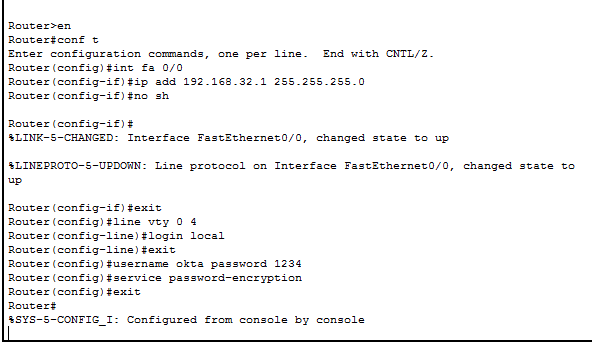
1.    Pertama, masukkan default gateway yang terdapat pada Router, Disini saya Memberikan IP Address pada interface fastEthernet 0/0 adalah 192.168.32.1. lalu saya memberikan contoh password priveleged level (#) :  okta

Perintahnya adalah :

Router>enable
Router#configure terminal
Router(config)#enable secret 1234
Router(config)#interface fastEthernet 0/0
Router(config-if)#ip address 192.168.32.1 255.255.255.0
Router(config-if)#no shutdown
Router(config-if)#exit
Router(config)#line vty 0 4
Router(config-line)#login local
Router(config-line)#exit
Router(config)#username okta password 1234
Router(config)#service password-encryption
Router(config)#exit


2. Setelah Konfig Router Selesai, Selanjutnya kita Konfig Switch, sebagai contoh saya memberikan IP Address vlan1 yaitu : 192.168.32.2, karna 192.168.32.1 adalah gateway untuk router. Saya memberikan password pada switch privileged lever (#) : okta

Switch>enable
Switch#configure terminal
Switch(config)#vlan 1
Switch(config-vlan)#interface vlan 1
Switch(config-if)#ip address 192.168.32.2 255.255.255.0
Switch(config-if)#exit
Switch(config)#enable secret okta
Switch(config)#line vty 0 4
Switch(config-line)#login local
Switch(config-line)#exit
Switch(config)#username okta password 1234
Switch(config)#service password-encryption


3.    Setelah Melakukan Konfig pada Switch, sekarang kita pergi ke PC dan mengatur IP Address PC dengan IP Address “192.168.32.3”


4.    Setelah Selesai, Pergi ke Command Prompt > telnet (Nomer Ip yang dituju) misal saya ingin Telnet ke Router, Berarti “telnet 192.168.32.1”


keterangan :
-    line vty 0 4 : adalah cara untuk mengaktifkan telnet 4 koneksi
-    service password-encription : untuk mengekripsi semua password


          SSH

               Melanjutkan topologi sebelumnya, karena jalur telnet menggunakan clear text yang berarti jalur yang lewat masih bisa dilihat (tidak aman), maka untuk mengamankan jalur remot ini bisa menggunakan SSH (Secure Shell).

Yang diperhatikan untuk membuat SSH adalah :
1.    Hostname tidak boleh default
2.    Harus ada domain name
3.    Authentication nya menggunakan username dan password
4.    Deskripsikan dijalur telnet bahwa akan menggunakan SSH
5.    Generate Crypto Key.

Langsung saja kita konfig SSH pada CPT

1.    Config di Routernya: *Nama okta adalah contoh* kalian bisa menggunakan nama apapun terserah kalian.

Router(config)#hostname okta
okta(config)#ip domain-name okta.com
okta(config)#crypto key generate rsa


The name for the keys will be: okta.okta.com
Choose the size of the key modulus in the range of 360 to 2048 for your
General Purpose Keys. Choosing a key modulus greater than 512 may take
a few minutes.

*Pada bagian perintah “crypto key generate rsa” akan ditanyakan berapa panjang bit yang ingin dimasukkan, pilihannya 512 dan maksimal 2048, itu menandakan panjang key datanya, semakin panjang key data akan semakin aman, tetapi semakin membebani perangkat, jika hanya unntuk belajar gunakan yang 512 saja.*

How many bits in the modulus [512]: 512
% Generating 512 bit RSA keys, keys will be non-exportable...[OK]


Berikut ini untuk menampilkan hasil encripsi key :
okta(config)#do sh crypto key mypubkey rsa
^^Perintah diatas adalah script untuk menampilkan hasil encripsi key. Setelah memasukkan script itu akan tampil tampilan seperti dibawah ini : 

% Key pair was generated at: 1:51:58 UTC Mar 1 1993
Key name: okta.okta.com
Storage Device: not specified
Usage: General Purpose Key
Key is not exportable.
Key Data:
00002215 00004659 00002db4 00004762 00006688 00007238 00004ab3 000069ca
0000015c 000050d6 000001c9 00002afd 00006ca7 00005b84 0000704e 000056ff
00001831 0000077b 000028ea 00001ee9 00007579 000031ce 00003fb4 0484
% Key pair was generated at: 1:51:58 UTC Mar 1 1993
Key name: okta.okta.com.server
Temporary key
Usage: Encryption Key
Key is not exportable.


Sekarang kita kembali ke PC dan pergi ke “Command Prompt”


          Setelah terbuka masukkan script “ssh –l okta 192.168.32.1”
karna saya menggunakan username “okta” pada router maka seletah “–l” kalian masukkan username kalian yang kalian konfig di router. Password pun sama, masukkan password yang kalian setting di router.

          Agar tidak bingung periksa kembali router kalian dan lihat settingan ini *Router(config)#enable secret 1234* dan ini *Router(config)#username okta password 1234*
Jika sudah seperti itu, maka konfigurasi SSH telah selesai, semoga bermanfaat ^_^


Posted on  by Oktavian Ari Wijaya
by:10ilmu.blogspot.co.id


Terbaru

nline Care