Showing posts with label Tutorial. Show all posts

Thursday, April 25, 2019

Tips Merawat Jam Tangan Seiko Otomatis

Untuk merawat jam tangan seiko otomatis ini bagi pemula cukup membingungkan, awal beli pengalaman pribadi saya, dalam seminggu bisa telat sampai 4 menitan, setelah dibawa ke servis senter ternyata masih telat juga, sempet kecewa barat karena jam tangan seiko otomatis ini harganya cukup mahal buat saia, dan akhirnya setelah dicari permasalahannya sekarang baru ketahuan ternyata akurasi waktunya bagus sekali, berikut tips admin jika ingin jam tangan seiko otomatis kesayangan nya perfect:
1. Sering Digunakan.
Untuk mencegah jam tangan seiko ini berhenti berfungsi, maka harus sering digunakan, dan pengalaman admin mampu bertahan dua hari jika tidak digunakan sama sekali.
2. Simpan dalam posisi lurus
Jika setelah digunakan disimpan, misal malam hari, jangan sekali kali menyimpan jam tangan seiko otomatis miring atau berdiri, ini akan membuat jam kehilangan keseimbangan, dan menjadi ngaco waktunya, tetapi harus disimpan sejajar, bagian atas menghadap ke atas.
3. Jangan sampai terjatuh
Jangan sampai jam tangan kesayangan nya terjatuh, karena disinilah sedikit kelemahan nya.
Demikian tips dari admin, untuk menjaga jam tangan seiko otomatis kesayangan nya berfungsi dengan baik dan awet tentunya.

Saturday, November 17, 2018

CARA REMOTE MANAGEMENT TPLINK TLWR840N

Halo gan, kali ini admin akan share tentang bagaimana caranya remote managemnet router yang ada dalam satu jaringan internet, silahkan disimak tutorialnya.
1. Login ke tplink IP address:8080


2. Klik menu security

3. Klik remote management, isi port dan remote management ip address

4. Akses di web dengan ip address wan pada router diakhiri port nya.
5. Done

Sumber: Dokumen Pribadi  

Monday, February 26, 2018

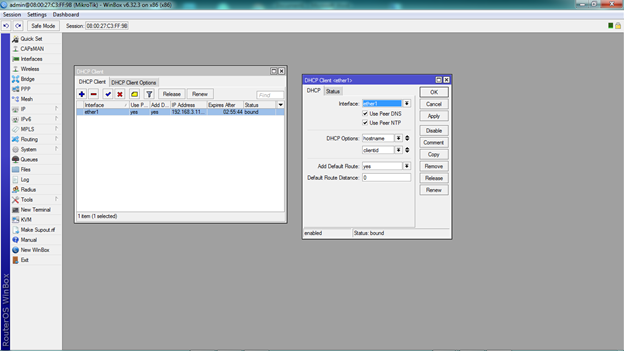
CARA KONEKSI MIKROTIK KE INTERNET MELALUI VIRTUAL BOX

LANGKAH LANGKAHNYA ADALAH SEBAGAI BERIKUT:
1 1. Koneksikan mikrotik di virtualbox dengan winbox di windows user
2 2. Berikan IP address pada interface ether 1 satu network dengan IP Public dari internet

   3. Selanjutnya klik DHCP Client ini bertujuan untuk mendapatkan IP DHCP Client dari internet atau IP Public.

4 4. Kemudian klik IP Firewal-Nat-Tanda Plus-Nat Rule-Apply dan Oke

5 5. Selanjutnya ping ke 8.8.8.8 atau youtube.com melalui terminal mikrotik.

 Sumber: Dokumen Pribadi

Saturday, October 28, 2017

Konfigurasi File Share Samba Debian Server

Samba file share adalah salah satu fasilitas linux debian server untuk berbagi atau share file lintas flatform, linux dengan windows, langkah langkahnya adalah seperti dibawah ini:

1.       Masuk ke mode root, kemudian buat IP address static.


2.       Konfogurasi IP Address static seperti di gambar, IP Address silahkan isi satu network
 

3.       Cek hasil konfigurasi IP Address dengan perintah seperti gambar

4.       Jika konfigurasi benar hasilnya seperti gambar


5.       Install samba nya

6.       Konfigurasi file samba nya


7.       Silahkan isi di bagian share definitions


8.       Langkah berikutnya buat dulu folder/file yang akan di share
 

9.       Edit folder share yang telah dibuat


1.       Tambahkan kata atau kalimat yang akan di share

  
1.      Buat user untuk password file yang di share

1.     Buat passwordnya


1.      Masukan kembali passwordnya

Tambahkan konfigurasi:
# cd enter
# chmod -R 777 /home/tarwan/share lalu enter
# /etc/init.d/samba restart lalu enter

1.      Akses melalui client( windows 7 atau xp) masukan alamat ip server


1.      Masukan username dan password untuk folder yang di share


1.      Folder share terbuka, double click

1.      Sehingga muncul file yang di buat


1.      Buka salah satu file nya, sehingga akan terbuka file text yang telah dibuat di server  tadi

1.      Finish, konfigurasi selesai.
      Sumber: Dokumen pribadi


Friday, October 27, 2017

Mengatasi Hasil Print Tidak Sempurna

Cara Mengatasi Hasil Print Tidak Sempurna


Sebagian besar penyebab masalah diatas adalah berada pada catrid printer Anda. Berikut langkah - langkah untuk mengatasinya :

1) Cek apakah catrid Anda sudah terisi tinta dengan cukup ( isi max -+ 4cc colour dan 8cc black). Bila terlalu banyak maka akan terjadi luber pada nozle dan hasil print tidak normal.
2) Jika catrid sudah terisi cukup, tempel nozle/mulut semprot catrid pada tissu kering apabila tidak keluar tinta berarti tinta belum turun (lakukan trik mengisi tinta) namun bisa juga catrid buntu. Apabila ditempel di atas tissu kering tinta keluar, tapi saat ngeprint tidak keluar hasil print sama sekali berarti catrid Anda rusak (chip KO).
3) Bila printer modif infus ada kemungkinan supplay tinta ke katrid kurang. (lakukan isi ulang suntik untuk sementara).
4) Selain catrid, mekanik juga bisa menyebabkan hasil print tidak sempurna (buram n jarak print melebar/menyempit). Cek Encoder Scale yang bentuknya sperti plastik tipis dan bergaris rapi seperti skala pada penggaris. Letaknya dibelakang Carriage (t4 catrid/berbentuk pita) dan sebelah kanan printer yang bebentuk silinder/bulat. Cek dan pastikan tidak kotor terkena grease dan kedudukkannya tidak kendor.

      Apabila Catrid Anda rusak maka segera diganti saja. Jika buntu rendam catrid dengan air panas atau pembersih head (head cleaner) lalu tiup catrid dr lubang pengisian, lakukan berulang hingga normal. Bila Anda punya vaccum catrid, maka tidak perlu ditiup.

Semoga bisa bermanfaat!!!!
Sumber: Google

Saturday, October 14, 2017

CARA MUDAH SHARING PRINTER DI WINDOWS MELALUI JARINGAN LAN / WIFI

Cara Share Printer Melalui Jaringan LAN/Wifi

Cara Mudah Sharing Printer di Windows 7 Melalui Jaringan LAN / Wifi – Sharing printer merupakan salah satu manfaat dari jaringan komputer. Selain bisa menghemat pengeluaran, pemanfaatan fitur sharing printer ini juga bisa menghemat waktu. Jadi, kita tidak perlu lagi mengeluarkan uang lebih untuk membelikan printer untuk setiap komputer. Atau juga kita tidak perlu lagi bolak-balik hanya untuk mencetak dokumen. Cukup sediakan satu printer dan kita cukup duduk di depan komputer untuk melakukan print.
Sharing printer ini bisa kita aplikasikan pada jaringan LAN yang berbasis kabel dan juga wireless. Yang terpenting adalah setiap komputer harus bisa terhubung dengan baik pada komputer yang terkoneksi dengan printer.
Pada windows 7, untuk melakukan sharing printer ini, kita diharuskan untuk mengakaktifkan fitur “File and printer sharing”. Setelah fitur tersebut diaktifkan, kita bisa langsung melakukan printer sharing, caranya sebagai berikut. Untuk yang belum bisa, silahkan ikuti langkah-langkah sharing printer dibawah ini.
Pertama, Klik start button, kemudian pilih Devices and Printers.


Setelah itu akan terbuka windows devices and printers. Di window ini, kita bisa melihat hardware apa saja yang terhubung dengan komputer, salah satunya printer. Tentukan printer mana yang ingin kita sharing. Klik kanan pada printer tersebut, kemudian pilih printer properties.

 Akan terbuka window printer properties. Pilih tab Sharing pada windows tersebut.

Setelah itu, beri checkbox pada opsi share this printer. Kita bisa memberi nama sesuai keinginan kita. Kemudian klik Apply, Ok.

 Nah, sekarang printer sudah berhasil di sharing dan siap digunakan oleh komputer lain yang terhubung. Kalau sudah berhasil di sharing, baru kita bisa mengakses printer tersebut. Caranya sebagai berikut:
Kita bisa mengaksesnya melalui windows Explorer. Pada Address bar, ketikan IP address komputer yang melakukan sharing tadi. Contoh format penulisan di Address bar “192.168.10.10”, tanpa tanda petik. IP address disesuaikan dengan jaringan masing-masing.

 Setelah itu akan terlihat apa saja yang telah disharing oleh komputer tersebut, salah satunya ada printer. Nah, pada printer tersebut klik kanan kemudian pilih Connect… . Tunggu beberapa saat sampai proses Connecting selesai.

 Setelah selesai, dan komputer kita sudah bisa mengakses printer yang disharing tadi, kita bisa tes mencetak sebuah dokumen. Biasanya sebelum mencetak, kita diberikan opsi untuk memilih printer mana yang akan digunakan. Nah, pada opsi ini kita pilih printer yang disharing, cirinya adalah setelah nama printer pasti tertulis IP address dari komputernya. Setelah memilih printer tersebut baru kita melakukan pencetakan dokumen.

Sumber: www.pintarkomputer.com


Wednesday, October 11, 2017

Lagu Indonesia Raya 3 Stanza

Lagu Indonesia Raya 3 Stanza

Bait / Stanza 1
Indonesia tanah airku,
Tanah tumpah darahku,
Di sanalah aku berdiri,
jadi pandu ibuku.

Indonesia kebangsaanku,
Bangsa dan tanah airku,
Marilah kita berseru,
Indonesia bersatu.

Hiduplah tanahku,
Hiduplah negeriku,
Bangsaku, rakyatku, semuanya,
Bangunlah jiwanya,
Bangunlah badannya,
Untuk Indonesia Raya.

#Refrein
Indonesia Raya,
Merdeka merdeka,
Tanahku, negeriku yang kucinta,
Indonesia Raya,
Merdeka merdeka,
Hiduplah Indonesia Raya.

Bait / Stanza 2
Indonesia tanah yang mulia,
Tanah kita yang kaya,
Di sanalah aku berdiri,
Untuk selama-lamanya.

Indonesia tanah pusaka,
Pusaka kita semuanya,
Marilah kita mendoa,
Indonesia bahagia.

Suburlah tanahnya,
Suburlah jiwanya,
Bangsanya, rakyatnya, semuanya,
Sadarlah hatinya,
Sadarlah budinya,
Untuk Indonesia Raya.

#Refrein
Indonesia Raya,
merdeka merdeka,
Tanahku, negeriku yang kucinta,
Indonesia Raya,
Merdeka merdeka,
Hiduplah Indonesia Raya.

Bait / Stanza 3
Indonesia tanah yang suci,
Tanah kita yang sakti,
Di sanalah aku berdiri,
menjaga ibu sejati.

Indonesia tanah berseri,
Tanah yang aku sayangi,
Marilah kita berjanji,
Indonesia abadi.

Slamatkan rakyatnya,
Slamatkan puteranya
Pulaunya, lautnya, semuanya,
Majulah negerinya,
majulah pandunya untuk Indonesia Raya.

#Refrein
Indonesia Raya,
Merdeka merdeka,
Tanahku, negeriku, yang kucinta!
Indonesia Raya, merdeka merdeka,
Hiduplah Indonesia Raya.

Sunday, July 2, 2017

Cara Ampuh Mengatasi Mesin Motor Sulit Dihidupkan Setelah Ditinggal Mudik

Mudik lebaran tahun 2017 ini pasti menyenangkan kan? Tapi setelah pulang mudik dan hendak menggunakan roda dua nya tentu pertama kali harus di hidupkan dulu dan mesinnya di hangatkan, dan yang bikin pusing dan capek adalah ketika sepeda motor tersebut sulit untuk dihidupkan mesti telah dilakukan berbagai cara, disini admin punya tips ampuhnya:
1. Buka tangki bensin sepeda motor, biarkan beberapa saat.
2. Gunakan kick stater beberapa kali dan biarkan tangki bensin terbuka.

3. Setelah proses sekitar 2 sampai 3 menit, tutup tangki bensin, kemudian putar kunci kontak ke posisi on, biarkan sekitar 1 menit, kemudian hidupkan sepeda motor dengan menggunakan kick stater atau electric stater.
4. Sepeda motor anda dijamin mudah dihidupkan, apabila dengan cara tersebut gagal, kemungkinan sepeda motornya terkendala masalah lain, selamat mencoba.
------------  --  ------------  --  ---------------  --  ------------
Sumber: Pengalaman pribadi.

Monday, June 19, 2017

Jalur Mudik Dari Bekasi Ke Tasikmalaya, Ciamis

Lebaran tiba, mari mudik, sekarang saya akan mencoba menjelaskan arus jalur mudik motor dari Bekasi ke Ciamis Jawa Barat.Di mulai dari :

  • jalan Kalimalang Bekasi lurus ke Cikarang
  • Lurus ambil jalan Karawang
  • dari Karawang kita belok kanan ke jalan Raya Kosambi
  • belok kanan ke jalan Raya Kosambi Curug
  • lurus terus ikutin jalan Suka Galih
  • lurus masuk jalan Industri
  • lurus lagi ikuti jalan Taman Pahlawan
  • ada perempatan ambil kanan ke jalan Jendral Soedirman
  • lurus ke jalan R.E Martadinata
  • ada pertigaan ambil kanan ambil jalan Basuki Rahmat
  • lurus lagi ikutin jalan Ciganea,masih termasuk jalur Cikampek-Padalarang
  • lurus terus di jalan Raya Sukatani
  • lurus terus ke jalan Darangdan,hati-hati jalan ini curam dan berkelok dan masih jalur Cikampek-Padalarang
  • lurus di Jalan Cikalong Wetan,jalan ini masih curam dan berkelok
  • lurus di jalan Ciguntur Dua,lurus lagi di jalan Ciendog Kuda,masih lurus di jalan  Cikuda Campaka
  • lurus di jalan Simpang Orion Cihaliwung
  • lurus ke jalan Simpang Orion
  • ada pertigaan ambil jalan yang bisa di lalui oleh motor ke jalan Raya Caringin
  • lurus ke jalan Gadobangkong,lurus ke jalan Raya Barat
  • lurus masuk jalan Jendral Amir Mahmud
  • lurus masuk jalan Raya Cibeureum
  • ada forbidden jalan,maka ambil kiri ke jalan Rajawali Barat
  • ambil kanan ke jalan Elang Raya
  • ada bundaran tinggal lurus saja ambil jalan Soekarno Hatta,hati-hati di jalan ini karena anda memasuki kawasan tertib lalu lintas dan ada juga di sampinya jalan jalur cepat khusus untuk mobil dan motor di larang masuk!
  • ada bunderan lagi maka lurus ambil jalan Raya Cibiru
  • lurus ke jalan Raya Cinunuk (termasuk jalan Raya Cirebon-Bandung)
  • ada forbidden maka ambil kiri ke jalan Raya Cileunyi
  • ada pertigaan ganda maka ambil kanan ke jalan menuju Jawa Tengah di jalan Sindangsari
  • lalu ambil kiri jalan Nageg Cicalengka
  • lurus di jalan Raya Rancaekek
  • lurus di jalan Gunung Tanjung
  • lurus lagi di jalan Rancaekek-Garut
  • lurus di jalan Raya Nagreg
  • lurus di jalan Limbangan Barat,hati-hati jalan ini curam dan berkelok dan terdapat jurang di sampingnya
  • lurus di jalan Raya Ciawi
  • lurus di jalan Raya Sukamantri
  • ada pertigaan di alun-alun Ciawi maka belok kiri ke jalan Raya Jamanis
  • lurus ke jalan Raya Pagerageung
  • lurus ke jalan Raya Raja Polah
  • ada Underpass menuju ke Kota Tasik maka tetap lurus naik ke atas menuju jalur Jawa Tengah
  • lurus ke jalan Raya Cikoneng
  • lurus ke jalan Jendral Soedirman
Anda sudah sampai di alun-alun Kota Ciamis,anda tinggal mencari arah tujuan kampung anda di Ciamis dari alun-alun tersebut,selamat mencoba.
Sumber: Internet

Monday, May 22, 2017

Smadav Antivirus Lokal Ampuh dan Canggih, Begini Cara Menggunakannya

Akhir akhir ini para netizen dihebohkan dengan virus ransomware wannacry, virus jenis ini sangat berbahaya karena apabila menginfeksi komputer korban, data komputer akan di lock, dan meminta tebusan berupa uang digital atau bitcoin.
Sebagai antivirus lokal smadav hadir dengan pembaruan yang menjanjikan, dimana smadav mengklaim mampu menangkal virus ransomware wannacry.
Untuk mengunduhnya bisa diunduh di www.smadav.net dengan gratis atau memilih yang berbayar.
untuk menggunakaknya cukup mudah, berikut caranya:
1. Unduh smadav terbaru di www.smadav.net
2. Setelah di unduh kemudian di install
3. Setelah di install jalankan smadav
4. Kemudian jika ingin scan drive C bisa klik tab scanner, lalu ceklis local disk C, lalu klik scan
5. Kemudian jika ingin scan drive D bisa klik tab scanner, lalu ceklis data D, lalu klik scan
6. Apabila ingin scan cepat secara otomatis maka bisa pilih otomatis, scan cepat lalu klik scan
7. Apabila ingin scan secara menyeluruh karena komputer dianggap terinveksi virus maka bisa pilih otomatis dan klik scan total.
8. Biarkan proses berlangsung hingga selesai 100%
9. Kemudian klik bersihkan untuk mengeksekusi virus atau registry yang terinveksi atau eror
10. Langkah terakhir adalah hapus semua virus yang masuk ke tab quarantine, dengan klik tab settings, klik tab quarantine lalu klik select all lalu delete
11. Selamat mencoba

Cara Internetan Gratis Setiap Hari Di Android Menggunakan Private Tunnel

Cara Internetan Gratis Setiap Hari Di Android Menggunakan Private Tunnel
Di zaman sekarang ini, kuota internet sudah menjadi kebutuhan pokok sehari-hari. Bahkan sebagian orang rela menghabiskanpuluhan hingga ratusan ribu rupiah per bulan hanya untuk mendapatkan kuota internet.
Namun, tidak semua orang mampu membeli paket internet. Mahalnya kuota internet mendorong banyak orang untuk mencari trik dan tips agar bisa internetan gratis. Nah, kalau kamu salah satu orang yang saya sebutkan tadi, maka kamu beruntung jika membaca tulisan ini. Karena hari ini saya akan share trik untuk bisa internetan gratis tiap hari dengan Private Tunnel. Tertarik untuk mencobanya? Simak selengkapnya yuk!
Cara Internetan Gratis Setiap Hari di Android Menggunakan Private Tunnel
Sebelum memulai tutorialnya, kamu harus mendaftar akun Private Tunnel terlebih dahulu. Caranya mudah banget. Pertama kunjungi privatetunnel.com, selanjutnya, kamu bisa ikuti tahap-tahap berikut ini:
1. Klik Sign Up untuk mendaftar akun.
Di halaman Sign Up, masukkan email kamu yang masih aktif dan juga password sesuai keinginan kamu. Jika sudah,
2. klik Create Account
3.  Jika berhasil, maka kamu akan dikirim email verifikasi akun Private Tunnel. Silakan kamu buka email yang tadi digunakan untuk mendaftar, lalu klik link verifkasi yang diberikan.
4.   Jika sudah verifikasi, selanjutnya Login menggunakan email dan password yang tadi. Jangan lupa untuk mencentang pada kotak Saya bukan robot.
3. Jika berhasil Login, silakan kamu klik Download dan nanti kamu akan otomatis redirect ke PlayStore untuk download Private Tunnel.
4.  Setelah selesai download dan instal, jalankan aplikasi tersebut.
5. Masukkan email dan password yang sudah kamu daftarkan sebelumnya, lalu klik Login.
6.  Jika email dan password sudah benar, kamu akan disuruh memilih server yang kamu inginkan. Disitu ada banyak server yang tersedia (misalnya memilih server Jerman).
7. Jika sudah menentukan mau menggunakan server yang mana, selanjutnya klik pada nama server tersebut, lalu klik Yes.
8.  Selamat! Sekarang kamu sudah terhubung ke server yang kamu inginkan dan juga sudah mendapatkan kuota internet sebesar 200 MB
9. Jika kamu sudah selesai menggunakan kuota gratis tersebut dan ingin kembali seperti semula, maka kamu bisa klik pada Disconnect.
10. Jika kuota 200 MB telah habis, maka kamu bisa mendapatkannya kembali dengan mendaftarkan akun baru lagi. Perlu kamu ketahui bahwa kuota yang didapatkan tidak hanya kisaran 200 MB melainkan random, jadi kamu juga bisa mendapatkan kuota sebesar 500 MB atau bahkan hingga 1 GB.
11. Itulah trik bagaimana internetan gratis tiap hari dengan Private Tunnel. Bagaimana pendapat kamu?
Sumber : Google


Monday, November 21, 2016

Cara Mudah Burning File ISO

Cara mudah burning file ISO

 TAGS
Banyak Aplikasi atau software untuk burning file ISO ke CD/DVD R/RW,
Yang bagus menurut saya adalah  Free ISO Burner, penggunaannya mudah, mendukung banyak merk CD/DVD Drive, hasilnya bagus, dan juga Free alias gratis. :)

Silakan download Free Iso Burner di websitenya: www.freeisoburner.com ukuran filenya kecil hanya 800KB.
Setelah didownload tidak perlu diinstal, langsung dirun saja file exe-nya, jadi sangat praktis, bisa disimpan atau dibawa-bawa di flashdisk.


 Jalankan Aplikasinya
 Masukkan CD/DVD R atau RW kosong ke dalam DVD drive
1. Browse ke lokasi dimana file ISO berada
2. Pilih DVD drive (kalau lebih dari 1)
3. Beri label/nama, dan  pada pilihan Finalize disc kalau saya  lebih memilih untuk mencentangnya.
4. Klik Burn untuk memulai proses burning.
Tunggu beberapa saat sampai proses selesai. (akan muncul notifikasi kalau proses burning sudah selesai).

Menyelamatkan Data Tanpa Membuka Harddisk Ketika Operating System ( OS ) Rusak

Menyelamatkan data tanpa membuka harddisk ketika OS/Windows Rusak

 TAGS
Copy data dari Windows/OS yang bermasalah.


Untuk mengambil data dari komputer yang bermasalah dengan OSnya (Operating System), misalnya tidak bisa berhasil masuk ke Windows karena Windowsnya corrupt atau karena kena virus, ada dua cara penanganannya yaitu dengan mencopot harrdisknya untuk dipasang di komputer lain yang OSnya bagus untuk dicopy datanya, dan cara kedua tanpa mencopot Harddisk yaitu dengan menggunakan tools atau software semacam Live CD yang memiliki fasilitas File Explorer di dalamnya.

OS yang bermasalah masih bisa diinstal atau diformat ulang komputernya, berbeda dengan data-data penting yang ada di dalamnya, ini yang menjadi masalah dan kita tentu tidak ingin kehilangan data-data tersebut. Untuk itu sebelum memformat atau menginstal ulang tentunya harus diselamatkan atau dicopy terlebih dahulu data-datanya.

Kalau data disimpan dalam partisi harddisk yang berbeda dengan partisi OSnya, sebenarnya masih aman dan kita bisa langsung format ulang /instal ulang OSnya tanpa mengganggu partisi harddisk dimana data-data berada.
Tetapi umumnya akan ada perasaan waswas takut datanya hilang. Takut misal ketika mengikuti Wizard ada salah-salah misal tertukar partisinya, atau salah klik dll.

Yang akan dibahas pada postingan ini yaitu cara kedua, menyelamatkan data  tanpa mencopot harrdisknya. yaitu menggunakan Live CD PuppyLinux Lucid Puppy-528, yang digunakan sebagai File Explorer untuk mengcopy data dari harddisk internal komputer, ke USB Flashdisk atau harddisk external.

• Download Lucid Puppy dari webnya di puppylinux.org atau search dengan kata kunci download lupu-528. Memilih yang Lucid Puppy karena ukuran filenya yang lebih kecil (ukurannya sekitar 135MB) dibanding dengan puppy linux yang lainnya.
• Setelah berhasil download file ISOnya kemudian burning ke CD. caranya dapat dilihat pada link berikut.
• Siapkan USB Flashdisk atau harddisk external (untuk tempat penyimpanan datanya) dan colokkan ke salah satu port USB di komputer.
• Kemudian lakukan Boot komputer menggunakan CD Lucid Puppy yang diburning tadi. Sebelumnya Bios komputerntya harus diset terlebih dulu supaya pilihan boot pertamanya diarahkan ke CD/DVD drive.
• Tampilannya seperti berikut:


• Yang dilingkari adalah drive-drive yang terdeteksi, ada Floppy disk ada Harddisk, perangkat USB(flashdisk/Hdd external), CD/DVD drive.
• Untuk mencopy datanya tinggal explore pada harddisk dan pilih data-data yang akan dicopy, kemudian buka juga flashdisk/harddisk external, kemudian lakukan drag & drop seperti halnya pada Windows atau komputer GUI pada umumnya.

Sunday, November 20, 2016

7 Tips Jitu Lindungi Jaringan WiFi di Rumah

7 Tips Jitu Lindungi Jaringan WiFi di Rumah


Jakarta - Disadari atau tidak, masyarakat Indonesia telah memasuki era internet of things (IoT).
Terlihat dari banyaknya perangkat pintar saling terhubung satu sama lain ke internet yang tak hanya komputer dan ponsel, melainkan sudah merambah sampai ke perangkat seperti televisi.Untuk memenuhi semua kebutuhan koneksi perangkat IoT di rumah, dibutuhkan router WiFi yang mumpuni dan aman. Namun, pengaturan router Wi-Fi rumah terkadang dianggap hal rumit yang biasanya membingungkan bagi pengguna rumahan pada umumnya.
"Sebagian besar rumah di Indonesia yang terhubung internet berisiko kena serangan siber. Salah satu sebabnya router standar yang dipakai pengguna internet rumahan tak memiliki keamanan memadai atau tak di setting dengan baik sehingga celah itu jadi jalur utama bagi para peretas untuk menyerang jutaan pengguna internet di rumah mereka." ungkap Dony Koesmandarin, Territory Channel Manager Kaspersky Lab, Indonesia dalam keterangannya.
Peretas biasanya memakai malware untuk mengeksploitasi kerentanan pada router yang tak dilindungi dan sembunyi-sembunyi mengarahkan pengguna dari situs web yang mereka ketahui, seperti situs bank, ke situs palsu yang dibuat seperti asli. Ketika pengguna log-in, penyusup mengambil data pribadi untuk disalahgunakan. Sebagai antisipasi, ini 7 langkah dari Kaspersky Lab untuk membantu melindungi router WiFi rumah dari penyusup:
1. Hindari Pengaturan EZ. Beberapa router Wi-Fi menjanjikan pengaturan yang terkesan 'mudah', yaitu hanya dengan menekan tombol untuk bisa terhubung. Namun, ketika Anda tidak mengetahui kredensial Anda sendiri, Anda bukanlah pemilik dari domain Anda.
2. Ubah nama jaringan router Wi-Fi. Sesungguhnya, langkah ini tidak membuat jaringan Anda lebih aman, tetapi dapat membuat kondisi keseluruhan jaringan menjadi lebih baik. Ketika Anda ingin sign-in atau sekedar membantu tamu terhubung ke jaringan, Anda tidak perlu mengingat nama yang sulit seperti NETGEAR58843 atau Linksys-u8i9o. Sebaliknya, Anda dapat memilih nama yang mudah diingat, menyenangkan, ataupun lucu.
3. Ubah kredensial router Wi-Fi untuk login. Produsen router Wi-Fi sering menggunakan kembali nama admin default beserta password. Anda dapat melihatnya di Internet, contohnya beberapa produsen, tergantung pada modelnya, menggunakan admin atau (blank) untuk nama admin default dan password. Ini sudah menjadi rahasia umum.
Namun, untuk nama admin dan password Anda wajib rahasia, jadi pilihlah nama yang baru. Anda dapat memastikan telah memilih password yang kuat, misalnya dengan checker password dari Kaspersky Lab.
4. Pastikan halaman login router Anda tidak dapat diakses dengan Internet. Router modern biasanya memiliki fitur yang memungkinkan pengaturan dapat diubah dari jarak jauh melalui Internet. Fitur ini dapat berguna dalam beberapa situasi, tetapi juga tidak aman, jadi jika Anda tidak membutuhkannya, nonaktifkan saja.
Pilihan nama bervariasi tergantung pada produsen, lihat kembali pengaturan router Anda seperti "Remote Management" dan pastikan sudah dimatikan. Yang paling penting: Lindungi Wi-Fi Anda dengan enkripsi WPA2 yang terpercaya beserta password yang kuat.
5. Lindungi dengan protokol enkripsi yang handal dan password yang kuat. Ini merupakan bagian yang paling penting. Pada langkah ke-3, Anda mengubah login Wi-Fi router, guna mengamankan pilihan router. Sekarang Anda akan memilih password untuk jaringan. Password tersebut yang akan Anda ketik ke PC, Mac, smartphone, tablet, atau perangkat digital lain untuk memberikan akses terhubung dengan internet Wi-Fi.
Anda tentu tidak ingin tetangga atau orang asing yang lewat terhubung langsung ke Wi-Fi Anda. Disarankan untuk memilih enkripsi pribadi WPA2 sebagai password. Anda juga dapat menggunakan kata sandi, yang mungkin lebih mudah untuk diingat daripada password yang kompleks, tetapi juga harus sulit untuk diterobos.
6. Amankan semua jaringan Wi-Fi Anda. Jika router mendukung guest network, maka silahkan saja dibuat jika berminat. Bisa Anda beri nama seperti "MyAwesomeNetwork - GUEST," dan berikan password yang kuat serta enkripsi. Melalui cara ini, Anda tidak harus memberikan password kepada orang lain untuk terhubung ke jaringan pribadi Anda.
7. Amankan semua perangkat. Baik komputer, tablet, smartphone, kindle, atau perangkat digital lainnya, lindungi dengan password yang kuat. Jangan berikan password Anda kepada siapapun. Gunakan software keamanan pada setiap perangkat dan pastikan seluruh software up to date.

Terbaru

nline Care