Showing posts with label Mikrotik. Show all posts

Saturday, November 17, 2018

CARA REMOTE MANAGEMENT TPLINK TLWR840N

Halo gan, kali ini admin akan share tentang bagaimana caranya remote managemnet router yang ada dalam satu jaringan internet, silahkan disimak tutorialnya.
1. Login ke tplink IP address:8080


2. Klik menu security

3. Klik remote management, isi port dan remote management ip address

4. Akses di web dengan ip address wan pada router diakhiri port nya.
5. Done

Sumber: Dokumen Pribadi  

Monday, February 26, 2018

CARA KONEKSI MIKROTIK KE INTERNET MELALUI VIRTUAL BOX

LANGKAH LANGKAHNYA ADALAH SEBAGAI BERIKUT:
1 1. Koneksikan mikrotik di virtualbox dengan winbox di windows user
2 2. Berikan IP address pada interface ether 1 satu network dengan IP Public dari internet

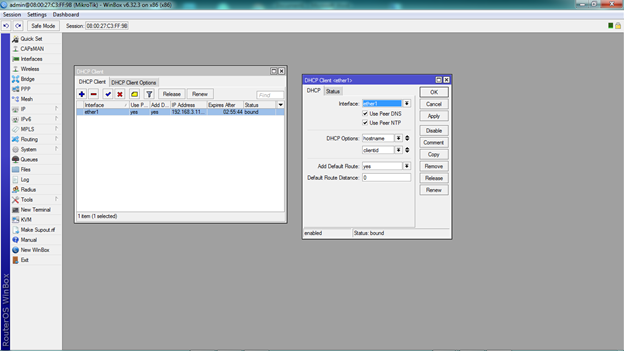
   3. Selanjutnya klik DHCP Client ini bertujuan untuk mendapatkan IP DHCP Client dari internet atau IP Public.

4 4. Kemudian klik IP Firewal-Nat-Tanda Plus-Nat Rule-Apply dan Oke

5 5. Selanjutnya ping ke 8.8.8.8 atau youtube.com melalui terminal mikrotik.

 Sumber: Dokumen Pribadi

Thursday, October 27, 2016

KONFIGURASI DASAR MIKROTIK DENGAN MODEM INDIHOME


KONFIGURASI DASAR MIKROTIK DENGAN MODEM INDIHOME

Kami kan coba berbagi Tips mengenai Cara setting mikrotik dengan indihome fiber. Pada awal tahun 2016 Telkom tepatnya Produk Indihome melakukan kebijakan baru dengan menerapkan sistem FUP ( Fair Usage Policy ), Setiap pelanggan akan mengalami penurunan kecepatan internet setelah mencapai FUP setiap periode 1 bulan.


FUP ( Fair Usage Policy ) tidaklah sama dengan sistem QUOTA, FUP lebih tepatnya mengenai sistem penggunaan yang wajar dalam pemakaian internet. Untuk itu maka agar pemakaian internet kita tidak terlalu cepat terkena FUP dibutuhkan lah sebuah‘manajemen bandwidth’ atau biasa di sebut ‘bandwidth limiter’.

MikroTik RouterOS mempunyai fitur se gudang salah satunya yang sudah DSI sebutkan di atas yaitu manajemen bandwidth. Contoh nyata salah satu pengguna Indihome yang mendapatkan imbas dari kebijakan FUP adalah ‘WarNet”. Sebut saja ‘Warnet A’, dia berlangganan indihome 10MB jumlah client nya berkisar 15 Komputer, Jika Warnet A tidak melakukan manajemen bandwidth maka dalam kurung waktu 1 minggu saja batas pemakaian wajar (FUP) sudah melebihi.

Dengan kita melakukan manajemen bandwidth setidaknya kita sudah mengulur waktu dari yang 1 minggu bisa jadi 3 minggu untuk pemakaian wajar, dan kita juga sudah melakukan FUP pada pelanggan warnet kita, jadi adil kan hehe. Sesuai tema kita di atas bagaimana cara melakukan manajemen bandwidth pada jaringan warnet atau kantor dengan MikroTik.

TOPOLOGY :


Menentukan Network di Jaringan Lokal:

Setelah mengetahui topology yang akan kita gunakan seperti apa, baru lah menentukan network yang akan di gunakan untuk jaringan lokal kita. Beberapa modem indihome yang DSI jumpai, seperti ZTE, Huawai dll, kebanyakan menggunakan IP class C dan Network yang di pakai biasanya 192.168.0.0/24, 192.168.1.0/24,192.168.100.0/24 .. jadi sebaiknya ketika anda menentukan network untuk jaringan lokal anda gunakan lah di luar network tersebut.

Misal, DSI anggap kita memilih network 192.168.2.0/24
192.168.2.1/24 IP yang akan kita gunakan pada MikroTik sekaligus sebagai gateway setiap komputer-komputer warnet kita.
SETTING MIKROTIK DENGAN INDIHOME


Sesudah anda menentukan IP yang akan di pakai untuk jaringan warnet anda, sekarang kita lanjut untuk melakukan setting mikrotik dengan topology dan network yang sudah di tentukan di atas.

Sebaiknya Reset terlebih dahulu mikrotik anda baik secara manual atau NetInstall.


Cara Reset MikroTik RouterBoard

Hubungkan semua perangkat, seperti modem (port1) ke mikrotik (ether1), Hub ke mikrotik (ether2) seperti topology di atas.
Buka Winbox anda, lakukan login menggunakan mac-address, Lihat gambar berikut:

Hapus “Remove Configuration”, ini biasanya muncul karena kita habis melakukan hard reset / manual reset.

Bikin Dhcp-client, bertujuan kita tidak perlu input manual statik ip pada mikrotik, alasannya kadang kita tidak tau berapa ip modem yang sebenarnya, dengan melakukan dhcp-client kita bisa langsung membuat default route dan tau ip modem. Syarat utamanya adalah, settingan pada modem indihome masih standar belum di rubah sedikitpun, karena secara default modem indihome dhcp-server nya sudah di aktifkan. caranya bisa lihat di bawah ini:

Setting Dns di mikroti, lihat gambar berikut:

Buat lah NAT (Network address translation) dan lakukan hanya pada interface yang mengarah ke public. Tujuan Nat sendiri berfungsi untuk penerjemah alamat IP public ke alamat IP private atau sebaliknya. sehingga dengan adanya NAT setiap komputer pada jaringan Lokal dapat mengakses internet. Lihat gambar berikut:

Sampai disini kita bisa test ping lewat terminal winbox, pastikan sampai tahap ini ping sudah replay semua

Atur IP mikrotik pada interface (ether2) yang terhubung ke HUB , yang nantinya IP tersebut menjadi gateway tiap komputer.

Skrang kita setting IP pada komputer yang akan mau di pake, saya contohkan disni pada komputer billing dengan IP 192.168.2.2 netmask 255.255.255.0 gateway 192.168.2.1, untuk PC yang lain silahkan anda tentukan sendiri yang terpenting masih dalam subnet yang sama

Lakukan ping pada komputer anda, jika replay maka anda sudah berhasil konfigurasi pada mikrotik dan komputer anda.


Manajemen Bandwidth pada Mikrotik:

Jika pada tahap konfigurasi mikrotik anda selesai dan sudah di pastikan sudah bisa di pakai untuk internetan, maka kini DSI coba kasih tips sederhana untuk limit bandwidth tiap komputer menggunakan ‘simple queue’, copy script di bawah ini kemudian pastekan ke dalam “terminal” winbox :


/queue simple add max-limit=1M/10M name=Global target=192.168.2.0/24 / for dsi from 2 to 10 do={/queue simple add name="PC-Client-$dsi" target="192.168.2.$dsi" max-limit=384000/512000 parent=Global}

Untuk jumlah bandwidth yang DSI contoh kan adalah 10 M download dan 1 M upload, dan untuk network LAN 192.168.2.0/24 , limit tiap PC 512k download 384 upload. jika keadaan sebenarnya berbeda di tempat anda, tinggal anda sesuaikan saja
Script di atas adalah untuk generate otomatis simple queue, yang tujuannya adalah untuk range IP 192.168.2.2-10, jika pada jaringan anda lebih dari itu atau urutan ip nya berbeda silahkan sesuaikan di bagian “2 to 10” pada script di atas, misal range di LAN anda 192.168.2.100-192.168.2.115, maka rubah lah menjadi “100 to 115”.
jika anda ingin menambahkan untuk limit youtube, anda bisa lihat pada postingancara limit bandwidth video youtube di mikrotik. pastikan menambahkan nya nanti di paling atas untuk urutan queue nya.

Seperti ini hasil dari simple queue yang sudah kita setting mikrotik dengan indihome:


Demikian lah cara sederhana setting mikrotik dengan indihome fiber, dengan hanya kita melakukan limit bandwidth tiap komputer menggunakan mikrotik seperti diatas maka kita setidaknya sudah melakukan hal yang akan mengulur waktu dari yang biasa nya sudah 1 minggu kenapa FUP sekarang mungkin bisa 2-3 mingguan. Semoga tutorial sederhana konfigurasi mikrotik ini bisa membantu pembaca semua nya.

Tutorial ini memang sengaja di tunjukkan kepada pengguna mikrotik yang masih belum tau cara konfigurasi seperti apa.

Terimakasih atas kunjungan anda, jangan lupa ber komentar di bawah ini jika anda mempunyai pertanyaan seputar artikel mikrotik dengan modem indihome di atas, saran dan kritik jangan lupa. mohon maaf bila DSI salah dalam penulisan kata-kata maupun script di atas, baik sengaja atau pun tidak.

Salam Sukses Selalu..

Wednesday, October 26, 2016

Setting Management Bandwith Dengan Queues Tree

Setting Management Bandwith Dengan Queues Tree

Jumpa kembali rekan - rekan semua, telah kita ketahui untuk perangkat mikrotik memiliki 2 fitur limiter yang fungsional yaitu simple queues dan queues tree. Mikrotik yang memang memiliki keunggulan dalam bandwidth management sehingga kita tidak akan mudah kecolongan bandwidth. Dengan konfigurasi yang sangat mudah sehingga memudahkan kita dalam melakukan pembagian bandwidth untuk user kita.

Dari kedua fitur limiter tersebut antara simple queues dan queues tree sama - sama power full, namun dari namanya saja kita sudah mengetahui bahwa queues tree lebih power full dibandingkan simple queues.

Berikut sedikit pemaparan mengenai kelebihan dan kekurangan masing-masing fitur tersebut.

Simple Queues sesuai dengan namanya juga cukup simple dalam meng-configurasinya,namun di simple queues kita tidak bisa mengalokasikan bandwidth khusus untuk icmp sehingga apabila pemakaian bandwidth di client sudah full ping timenya akan naik dan bahkan rto ( request time out ).

Berbeda halnya dengan Queue Tree, untuk melakukan konfigurasi sedikit rumit bagi pemula atau kita yang baru belajar Mikrotik, namun di queue tree kita bisa mengalokasikan bandwidth khusus untuk icmp, sehingga walaupun traffik user sudah full untuk ping bisa stabil.

Langsung saya kita praktikan untuk konfigurasi sederhana management bandwidth menggunakan fitur Queues Tree.

Kali ini saya menggunakan RB951 untuk ujicobanya.

IP Network yang akan saya limit adalah 192.168.111.0/24 pada interface ether4-Lan yang mengarah ke client dengan asumsi internet sudah dapat digunakan menggunakan ip tersebut.

Tahap 1 : Membuat mangle untuk menandai paket

Langsung saja kita menuju Firewall -> Mangle
untuk yang pertama kita akan menandai paket icmp dari client menuju internet dan kita beri nama icmp, berikut capturenya.


Selanjutnya kita tandai paket icmp yang mengarah ke client dan diberi nama icmp, berikut capturenya.


Selanjutnya kita akan menandai paket internet untuk upload dari user kecuali paket icmp dan kita berinama lan_up. capturenya sebagai berikut.


untuk yang terakhir kita konfigurasi untuk menandai paket downloadnya kecuali paket icmp dan diberi nama lan_dn. Capture sebagai berikut.


Berikut capture untuk ke 4 manggle yang sudah kita buat tadi.


Tahap 2 : Membuat limiternya di Queues Tree


Untuk melakukan konfigurasi tersebut kita bisa langsung menuju menu Queues -> Simple Tree
Konfigurasi limit untuk paket ICMP

Konfigurasi limit untuk Download

Konfigurasi limit untuk Upload

Berikut capture untuk keseluruhan limit yang sudah kita buat.


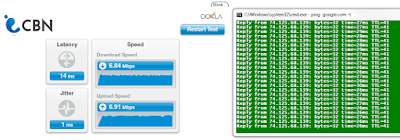
Berikut hasil pengetesan yang saya lakukan dengan menggunakan speedtest.cbn.net.id.


Download


Upload


Ping setelah speedtest


Dari pengetesan diatas kita ketahui walaupun bandwidth sudah mencapai maksimal untuk ping stabil tidak ada perubahan walaupun traffik ke user sudah full.


Demikian sharing yang dapat saya sampaikan, jika mengalamai kesulitan silahkan tinggalkan komentar.....
Selamat mencoba......

Cara Membatasi (Limit) Bandwidth Mikrotik Dengan Simple Queue

Cara Membatasi (Limit) Bandwidth Mikrotik dengan Simple Queue Mikrotik

Cara Membatasi (Limit) Bandwidth Mikrotik dengan Simple Queue Mikrotik - Mengatur dan membatasi pemakaian Bandwidth internet memang suatu hal yang penting ketika koneksi internet kita terbatas, misalnya kuota bandwidth yang terbatas dari ISP. Kita perlu membatasi kuota bandwidth tiap user yang terkoneksi ke Router Mikrotik. Pada Router Mikrotik sendiri sudah tersedia fitur yang bisa membatasi (limit) bandwidth yaitu Queue. Ada dua macam Queue pada Mikrotik :
  1. Queue Simple : merupakan cara termudah untuk melakukan management bandwidth yang diterapkan pada jaringan skala kecil sampai menengah untuk mengatur pemakaian bandwidth upload dan download tiap user.
  2. Queue Tree : mirip seperti queue simple tapi lebih rumit, yaitu dapat melakukan pembatasan bandwidth berdasarkan group bahkan secara hierarki. Kita harus mengaktifkan fitur Mangle pada Firewall jika ingin menggunakan Queue Tree.
Pada artikel kali ini kita akan membahas fitur Queue Simple dulu. Oke, mari kita belajar mikrotik bersama :)

Untuk pembahasan Queue Simple kali ini kita akan mencoba praktek membuat limit Bandwidth semua user dengan mikrotik. Silakan buka Winbox nya dan pilih menu Queues, maka akan muncul tampilan berikut :

Sebelum kita mulai membatasi Bandwidth internet dengan mikrotik, pastikan dulu berapa Bandwidth Internet yang anda dapat dari ISP yang anda pakai. Sehingga nantinya nilai Bandwidth yang dilimit tidak melebihi alokasi Bandwidth dari ISP. Misalnya bandwidth dari ISP sebesar 1 Mbps, maka limit bandwidth nya diset lebih kecil atau sama dengan 1 Mbps.

Untuk menambahkan Simple Queue baru klik tombol +, maka akan muncul tempilan seperti berikut :


Ada beberapa tab di jendela Simple Queue tersebut, namun kita hanya akan menggunakan tab General dan Advanced saja. 

Tab General
Pada tab General ada beberapa pilihan yang dapat diseting. Yang perlu kita perhatikan dengan seksama yaitu pilihan Target Address dan Max Limit. 

Target Address

Anda dapat mengisis Target Address dengan IP address tertentu yang ingin anda batasi Bandwidth nya, misal 192.168.100.0/24. Dari gambar di atas bisa dilihat untuk Target Address kosong, ini berarti konfigurasi limit Bandwidth ini berlaku untuk semua alamat IP. 

Max Limit

Max Limit adalah alokasi bandwidth maksimal yang bisa didapatkan user, dan biasanya akan didapatkan user jika ada alokasi bandwidth yang tidak digunakan lagi oleh user lain. Jangan lupa centang Target Upload dan Target Download untuk mengaktifkan fitur ini, pilih besar Bandwidth yang ingin dilimit pada Max Limit. Misalnya upload : 256kbps download : 1Mbps.Besar limit Bandwidth untuk upload lebih rendah daripada download nya karena memang user biasanya lebih banyak melakukan download (browsing, download musik, file, dll) daripada upload. Anda dapat memilih sesuai keinginan.

Anda juga dapat menentukan waktu kapan dan berapa lama Simple Queue ini akan mulai berjalan dengan memilih opsi Time.

Tab Advanced


Pada tab Advanced hal yang perlu diperhatikan pada opsi Interface dan Limit At. 

Interface
Pilih interface mana yang ingin dibatasi bandwidth nya, misalnya interface Wlan1 untuk membatasi koneksi internet via wireless. Jika ingin membatasi bandwidth di semua Interface pilih all.

Limit At
Limit At adalah alokasi bandwidth trendah yang bisa didapatkan oleh user jika traffic jaringan sangat sibuk. Seburuk apapun keadaan jaringan, user tidak akan mendapat alokasi bandwidth dibawah nilai Limit At ini. Jadi Limit At ini adalah nilai bandwidth terendah yang akan didapatkan oleh user. Nilai nya terserah anda mau diisi berapa. Misalnya diisi upload 128kbps download : 512kbps.

Untuk opsi lainnya akan dibahas pada artikel Tutorial Mikrotik Indo selanjutnya.

Nah, dari konfigurasi tersebut, maka hasilnya jika semua user sedang memakai koneksi internet dan kondisi jaringan sibuk maka tiap user akan mendapatkan bandwidth sebesar 128kbps/512kbps. Jika satu atau beberapa user tidak sedang menggunakan koneksi maka alokasi bandwidth akan diberikan ke user yang sedang terkoneksi. Dan jika hanya satu user yang menggunakan koneksi maka user itu akan mendapatkan alokasi bandwidth maksimal 256kbps/1Mbps.

Klik ok untuk menambahkan Simple Queue tersebut, sehingga akan muncul di queue list.


Pada gambar di atas, ada dua Simple Queue, yaitu Simple Queue yang terbentuk secara otomatis oleh Hotspot di artikel sebelumnya Cara Membuat Hotspot di Mikrotik : Seting dasar Hotspot Mikrotik
dan Simple Queue yang baru dibuat. Jika ada dua konfigurasi berbeda maka akan dieksekusi dari atas ke bawah (top to bottom), jadi Simple Queue hotspot dieksekusi dulu baru kemudian Simple Queue Mikrotik Indo. Walaupun Simple Queue hotspot Tx Rx Max limit nya unlimited, tapi semua user hotspot akan mendapatkan bandwidth Max Tx Rx 256k/1M dari Simple Queue MikrotikIndo, sehingga Simple Queue hotspot itu tidak berlaku.

Anda dapat mengatur konfigurasi Simple Queue sesuai selera anda sendiri. Silakan anda kembangkan sesuai keinginan anda sendiri. oke, semoga Tutorial Mikrotik Indonesia tentang Cara Membatasi (Limit) Bandwidth Mikrotik dengan Simple Queue Mikrotik ini bermanfaat. Selamat belajar Mikrotik :)

Terbaru

nline Care